



안녕하세요! 스마트폰으로도 ‘작품’ 같은 사진을 찍고 싶으신가요? 많은 분들이 모르고 지나치는 갤럭시 스마트폰의 숨겨진 고급 기능, 프로모드에 대해 아주 쉽게 알려드리려 합니다. 이 기능을 알면 여러분의 사진 퀄리티는 분명 한 단계 업그레이드될 거예요. 색감부터 기술적인 부분까지 전문가다운 사진을 찍는 법, 지금부터 함께 살펴보시죠!
폰 카메라, 왜 프로모드를 써야 할까요?
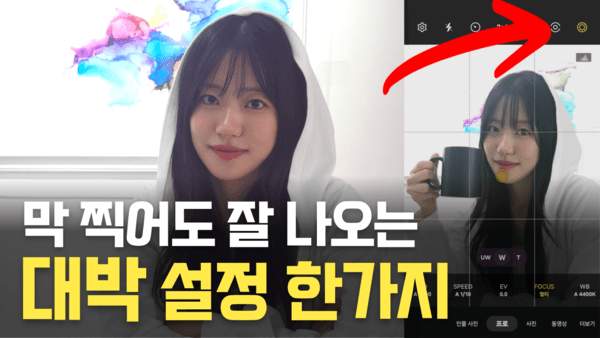
요즘 스마트폰 카메라는 대부분 알아서 노출, 초점, 색감 등을 조절해 주기 때문에 별다른 고민 없이도 사진이 잘 나옵니다. 하지만 프로모드는 이 모든 세부 설정을 직접 조절할 수 있는 기능입니다. '프로모드'라는 이름보다는 '수동 설정 모드'라고 이해하시는 게 더 적절하겠네요.
수동 설정이 왜 필요하냐고요? 바로 '색감'과 '노출' 영역을 자유롭게 다룰 수 있기 때문입니다. 아이폰 특유의 감성적인 색감을 갤럭시에서도 구현하고 싶거나, 특정 상황에서 나만의 개성 있는 사진을 찍고 싶을 때 프로모드는 강력한 도구가 됩니다. 물론 아이폰은 프로모드 대신 후보정 단계에서 더 세분화된 기능을 제공합니다.
Tip 1. 나만의 색감 만들기: 갤럭시로 아이폰 감성 내기!
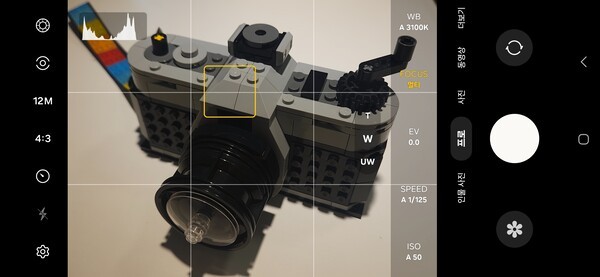
갤럭시는 기본적으로 채도와 콘트라스트가 높아 때로는 사진이 너무 '쨍'하게 느껴질 수 있습니다. 하지만 프로모드를 활용하면 아이폰처럼 은은하고 감성적인 색감을 간단하게 만들 수 있습니다.
프로모드 쉽게 찾기: 카메라 앱에서 '더보기'를 누른 후 '프로'라고 쓰여 있는 아이콘을 찾아 길게 누르고 아래로 끌어내리면 앞으로는 바로 선택할 수 있습니다.
색감 조절 메뉴 찾기: 프로모드에 진입하면 기존 카메라 앱과는 다른 메뉴들이 보일 거예요. 우측에는 WB(화이트밸런스), 포커스(초점), EV(노출 보정), 셔터 스피드, ISO가 있습니다. 이들은 모두 자동으로 두셔도 됩니다. 우리가 바꿀 '색감'은 반대쪽에 있는 동그란 렌즈 모양 버튼을 누르면 나오는 5가지 조절 메뉴, 즉 대비, 하이라이트, 그림자, 채도, 틴트입니다.
나만의 색감 프리셋: 이 5가지 설정을 조절하여 자신만의 색감을 만들 수 있습니다. 0으로 두면 기본 색감으로 찍히고, 변경한 설정은 프로모드에 계속 남아있으니, 마치 두 가지 카메라를 사용하는 것과 같다고 생각하시면 됩니다. 아래 4가지 설정값을 참고하여 원하는 분위기를 연출해 보세요.
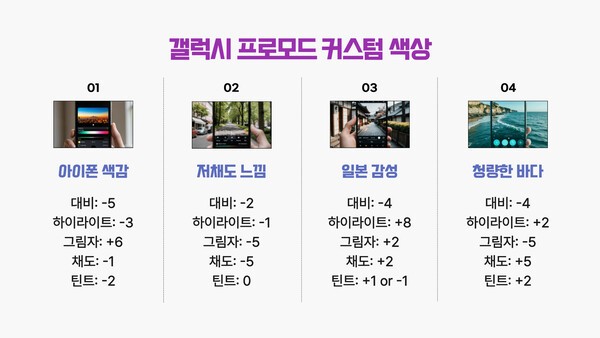
각 설정의 의미를 간략하게 설명해 드릴게요.
- 대비(콘트라스트): 높으면 밝고 어두운 부분의 차이가 커져 드라마틱한 느낌을, 낮으면 부드러운 느낌을 줍니다.
- 하이라이트: 사진의 밝은 영역을 조절합니다.
- 그림자: 사진의 어두운 영역의 밝기를 조절합니다.
- 채도: 색이 진하거나 옅어지는 정도를 조절합니다.
- 틴트: 색조를 조절하며, 주로 자주색과 녹색 계열로 움직입니다.
설정 유지하기: 이 색감 설정들은 반드시 저장을 해야 다음에 프로모드를 켰을 때도 유지됩니다. 톱니바퀴 > 설정 유지 > 카메라 모드, 필터 부분을 켜두시면 됩니다.
RAW 파일 촬영 팁: 더 디테일한 후보정을 염두에 둔다면, '더보기'에 있는 RAW 파일로 촬영하는 것이 좋습니다. RAW 파일은 말 그대로 '날것' 그대로의 빛 정보를 담고 있어, 백지에 그림을 그리듯 자유롭게 색감을 입힐 수 있습니다. 다만, 갤럭시 폰에서 RAW 설정을 사용하려면 'Expert RAW' 앱을 별도로 설치해야 합니다.
Tip 2. 초점과 노출을 따로 조절하기
일반 모드에서는 초점을 길게 눌러 고정하고 밝기를 조절하지만, 프로모드에서는 한 단계 더 나아갑니다. 화면을 길게 누르면 AF(초점)와 AE(노출)가 분리됩니다. (만약 나타나지 않는다면 포커스가 수동일 경우이니, '멀티'에 놓여 있는지 확인하세요.)
이렇게 하면 초점을 고정한 상태에서 AE 버튼을 원하는 위치로 옮겨 노출을 조절할 수 있습니다. 눈으로 화면을 보면서 직관적으로 노출을 조절할 수 있어, 특정 피사체에 초점을 맞추고 배경의 노출을 조절하는 등 훨씬 유연한 촬영이 가능합니다.
유튜브 영상에서 확인해보세요
구독 좋아요 부탁드려요
Tip 3. 셔터 스피드 조절로 특별한 순간 담기
프로모드의 가장 큰 장점 중 하나는 셔터 스피드를 조절할 수 있다는 것입니다. 셔터 스피드는 빛을 받아들이는 시간을 조절하여 다양한 효과를 연출할 수 있게 해줍니다.
저속 촬영 (1/15초 등): 움직이는 피사체(사람, 자동차)는 흐릿하게, 주인공은 선명하게 담아 역동적인 느낌을 연출하는 '패닝샷'이나 '장노출' 사진을 찍을 수 있습니다. 빛이 부족한 야경이나 별 사진을 밝고 선명하게 찍을 때도 2~15초 정도의 장노출이 필요합니다. 이때는 삼각대가 필수입니다!
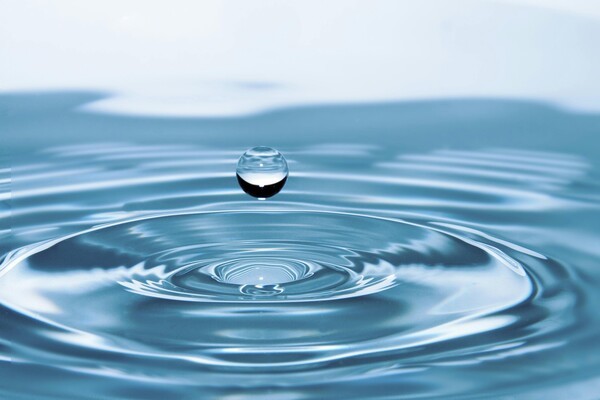
고속 촬영: 물방울이 튀는 순간이나 아이가 뛰는 찰나의 순간을 포착하고 싶을 때는 셔터 스피드를 빠르게 설정하여 흔들림 없이 선명하게 담을 수 있습니다.
ISO 조절 팁: ISO는 빛에 대한 감도를 나타내며, 어두운 상황에서 노출을 올릴 때 사용합니다. 낮에는 자동으로 두시면 되지만, 어두운 상황에서 감도를 너무 많이 올리면 노이즈가 생길 수 있으니 수동으로 조절해 보세요. ISO 800 이하에서도 노출이 어둡다면, 삼각대와 장노출을 활용하는 것이 좋습니다.
Tip 4. 색온도 조절로 분위기 더하기
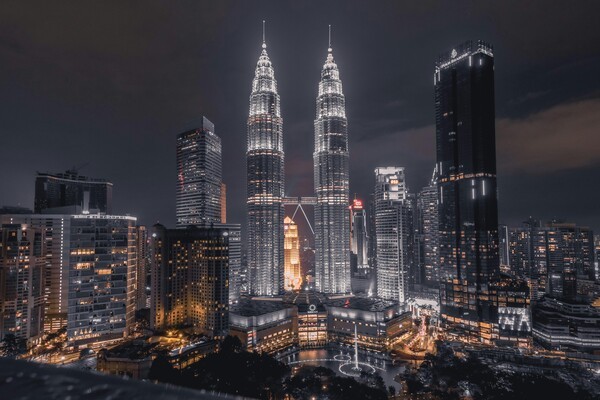
마지막으로 프로모드에서 만질 수 있는 중요한 설정은 색온도(WB: 화이트밸런스)입니다. 색온도는 'K(캘빈)' 값으로 표현되며, 숫자가 낮을수록 노란빛(따뜻한 색감)을, 높을수록 푸른빛(차가운 색감)을 띠는 것이 일반적인 조명의 특성입니다.
하지만 카메라에서의 색온도 설정은 그 결과가 반대입니다. 카메라의 캘빈값이 낮으면 푸른빛이 돌게 찍히고, 높으면 노란 톤으로 바뀝니다.
물론, 의도적으로 분위기를 연출할 때도 활용할 수 있습니다. 흐린 하늘을 더 푸르게 찍고 싶다면 K값을 낮추고, 석양을 더 따뜻하게 표현하고 싶다면 숫자를 높여서 찍으면 됩니다. 그냥 직관적으로 돌려보면서 마음에 드는 색감을 찾아보세요! 음식 사진은 붉은 기가 돌면 더 맛있어 보이겠죠? 기억하세요, 색온도는 파랑/노랑, 틴트는 청색/자주색을 조절합니다.
마무리하며
오늘은 여러분의 스마트폰 카메라를 더욱 고급스럽게 활용할 수 있는 프로모드에 대해 알려드렸습니다. 혹시 내용이 복잡하게 느껴진다면, 일단 프로모드에서 색감 설정 하나만 적용해서 생각날 때 찍어보는 것만으로도 충분합니다. 나중에 사진에 대해 더 깊이 알고 싶을 때 차근차근 다시 살펴보셔도 좋습니다.
오늘 내용이 도움이 되셨기를 바라며, 혹시 궁금한 점이 있다면 언제든지 댓글로 남겨주세요. 최대한 반영하여 쉽게 설명해 드리겠습니다. 더 좋은 정보를 받아보고 싶으시다면 구독도 잊지 마세요! 지금까지 카돌PD였습니다. 감사합니다!


토론